
Дело было вечером, делать было нечего... и по какой то причине появилась идея пустить RDP через ТОР, сделать просто маленькую альтернативу TeamViever.
В каких случаях это может пригодится? я хз, да и вообще зачем вам это? но... пусть будет.
В статье я не буду рассматривать способ как запустить ТОР сервисом, все будет работать только когда запущен ТОР браузер, как запустить ТОР в качестве сервиса есть полно руководств, я просто привожу пример как можно сделать.
И так :
у нас есть установленная винда, пох какая главное чтоб работал RDP.
Выключаем фаервол или добавляем правило на Allow для RDP.
Далее скачиваем и устанавливаем TOR Browser, взять можно
ТУТ
Я устанавливаю по умолчанию все на рабочий стол.
Делаем первый запуск что бы генерировался наш torrc файл, как браузер запустится можно сразу же закрывать.
После идем в папку
Код:
C:\Users\User\Desktop\Tor Browser\Browser\TorBrowser\Data\Tor
нам нужно отредактировать файлик torrc вписав в него следующие строки.
Код:
HiddenServiceDir C:\Users\User\Desktop\Tor Browser\Browser\TorBrowser\Data\hs
HiddenServicePort 80 127.0.0.1:3389
Дальше нам нужно создать папочку где у нас сгенерируется ключик и наше .onion имя.
идем в
Код:
C:\Users\User\Desktop\Tor Browser\Browser\TorBrowser\Data
и создаем пустую папочку с названием hs
Все на этом настройка нашего ПК к которому мы будем подключатся практически закончена.
Теперь запускаем ТОР браузер, и идем в папочку
Код:
C:\Users\User\Desktop\Tor Browser\Browser\TorBrowser\Data\hs
Там будет файлик hostname открываем его любым текстовым редактором и копируем от туда наш тор адрес к которому мы будем подключаться.
оставляем ТОР браузер открытым иначе мы не сможем подключится к нашему РДП ну переходим к части 2.
Часть 2.
В качестве клиента у нас будет также другая виндовая машина, у вас это может быть Linux или что угодно, главное пустите ваш RDP клиент через ТОР.
В моем случае я буду использовать другую винду, с альтернативным RDP клиентом, я взял Parallels Remote Application Client так как он умеет работать с ТОР из коробки.
на нашем ПК с которого будем подключатся, также устанавливаем ТОР браузер и запускаем что бы сгенерировался torrc
закрываем.
Нам нужно открыть порт TOR.
Для этого правим наш torrc файлик который находится тут
Код:
C:\Users\User\Desktop\Tor Browser\Browser\TorBrowser\Data\Tor
И добавляем в него всего 1 строчку.
Код:
SocksPort 127.0.0.1:9050
Сохраняем, закрываем, открываем наш ТОР браузер и сворачиваем его.
пока тор браузер запущен порт будет открыт.
устанавливаем наш Parallels Remote Application Client или просто пускаем mstsc.exe через socks с помощью Proxifier или другого приложения.
Я же устанавливаю и запускаю Parallels Remote Application Client.
Настройки
.SpoilerTarget" type="button">Spoiler
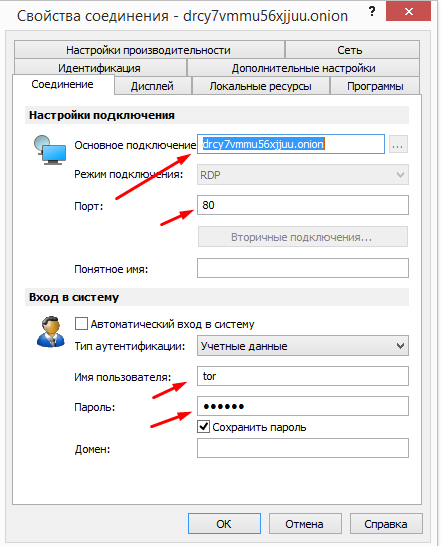
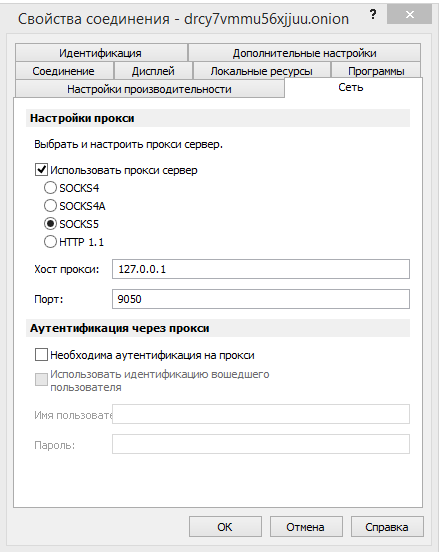
ну и собственно сам результат
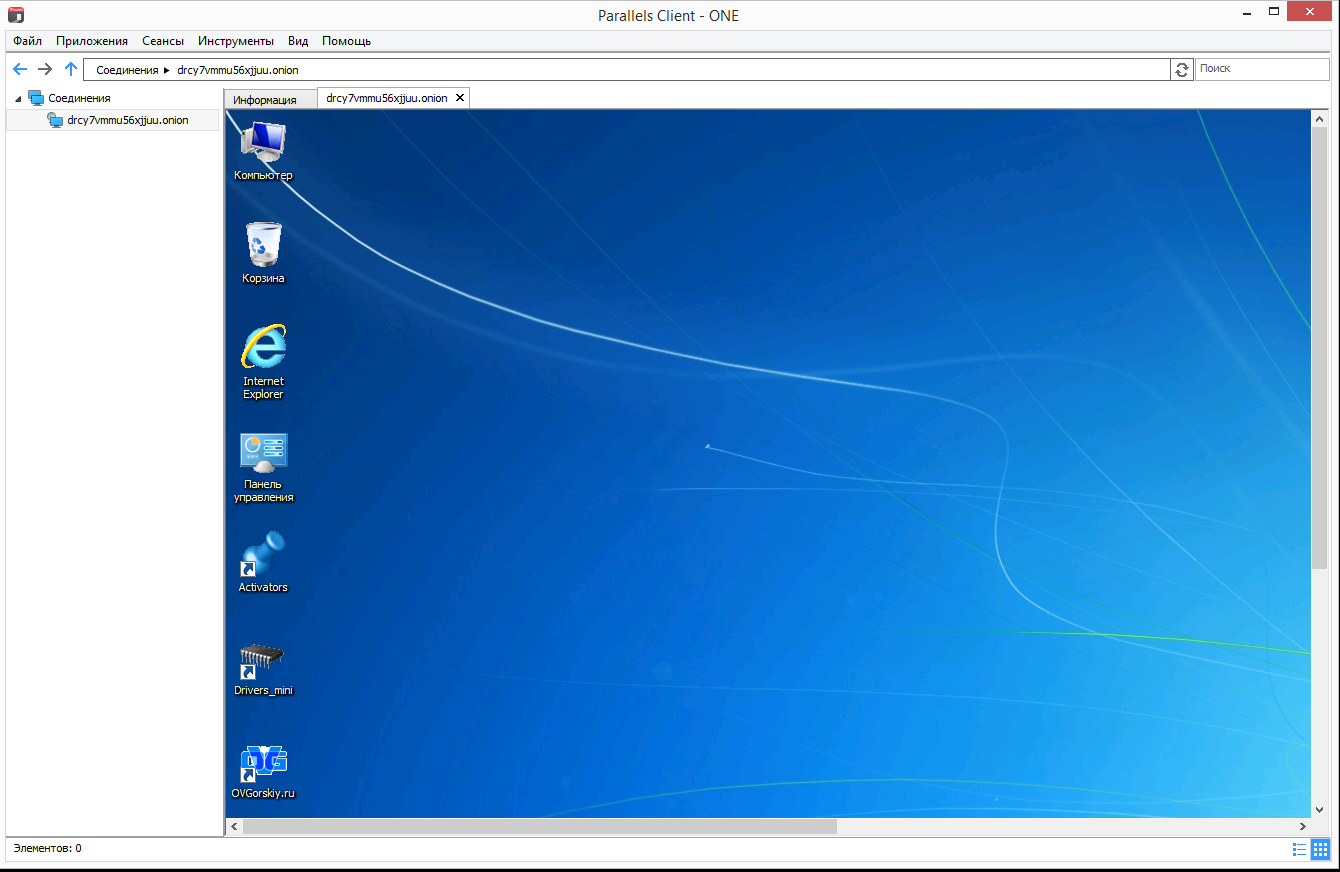
Ну и для непонятливых я запилил видос.
.SpoilerTarget" type="button">Spoiler
© Nova 2018








 Древовидный вид