ANTICHAT.XYZ    VIDEO.ANTICHAT.XYZ    НОВЫЕ СООБЩЕНИЯ    ФОРУМ  
Баннер 1   Баннер 2
Antichat снова доступен.
Форум Antichat (Античат) возвращается и снова открыт для пользователей. Здесь обсуждаются безопасность, программирование, технологии и многое другое. Сообщество снова собирается вместе.
Новый адрес: forum.antichat.xyz
Вернуться   Форум АНТИЧАТ > Безопасность и Уязвимости > Безопасность > Windows
   
Ответ
 
Опции темы Поиск в этой теме Опции просмотра

Одновременное использование Windows и Linux
  #1  
Старый 02.07.2008, 14:48
Аватар для baltazar
baltazar
Banned
Регистрация: 30.03.2007
Сообщений: 344
Провел на форуме:
5149122

Репутация: 2438
Отправить сообщение для baltazar с помощью ICQ
По умолчанию Одновременное использование Windows и Linux

Интеграция Windows и Linux одним щелчком мыши - Одновременное использование Windows и Linux (упрощенный способ)

Автор: Marius Nestor


После успешной публикации моего предыдущего руководства по одновременному запуску систем Windows и Linux на одном компьютере (с одним монитором, клавиатурой, мышью и без всяких ухищрений) я решил усовершенствовать способ инсталляции, максимально упростив его. Принцип остался тот же, что в предыдущем руководстве, а именно: получить один рабочий стол с двумя совершенно разными операционными системами (Windows XP и Ubuntu Linux).

Итак, если вас интересует, что вам понадобится для работы, сообщаю, что вам нужен стабильный рабочий дистрибутив Ubuntu (или другой дистрибутив Linux), компьютер с объемом ОЗУ не менее 1 Гб и современным процессором (Intel Core 2 Duo или аналогичным). Именно на этих компонентах я и тестировал приведенное ниже руководство. Готовы? Сгораете от нетерпения? Тогда за дело!

Преимущество этого руководства:

гораздо более простой способ инсталляции;
совместимость с любой версией Windows;
установка и настройка меньшего количества программ.

Недостатки этого руководства:
Отсутствие эффектов рабочего стола. То есть Compiz Fusion несовместим с VirtualBox в режиме бесшовной интеграции.

Этап 1: Установка нужного программного обеспечения:

· VirtualBox

Установка VirtualBox под ОС Ubuntu осуществляется следующим образом:


1. Щелкнув на приведенной выше ссылке, загрузите VirtualBox для вашей архитектуры (i386 или amd64). Если вы не используете Ubuntu, то обратите внимание, что на странице загрузки VirtualBox имеются пакеты для многих других дистрибутивов Linux.

2. Отлично. А теперь, после окончания загрузки, установите программу двойным щелчком на файле с расширением .deb.
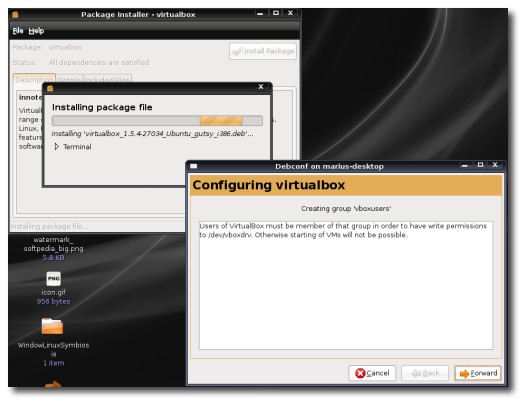


3. Для запуска VirtualBox вы должны выполнить следующую команду в окне терминала:

sudo adduser ваше_имя_пользователя vboxusers

4. Завершите текущий сеанс работы и войдите в систему повторно.

Готово!

Этап 2: Подготовка VirtualBox к запуску Windows

Установленная программа VirtualBox добавляется в группу системных утилит ("System Tools"). Откройте ее командой "Applications -> System Tools -> Innotek VirtualBox", если вы используете GNOME, или командой "KMenu -> System -> More applications -> Innotek VirtualBox", если вы работаете под KDE.
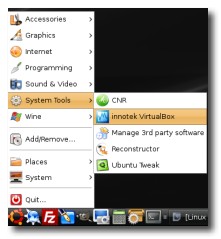


Создайте виртуальную машину, для чего:
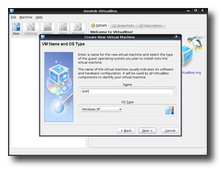


1. Нажмите кнопку "New" ("Новая") для создания новой виртуальной машины.
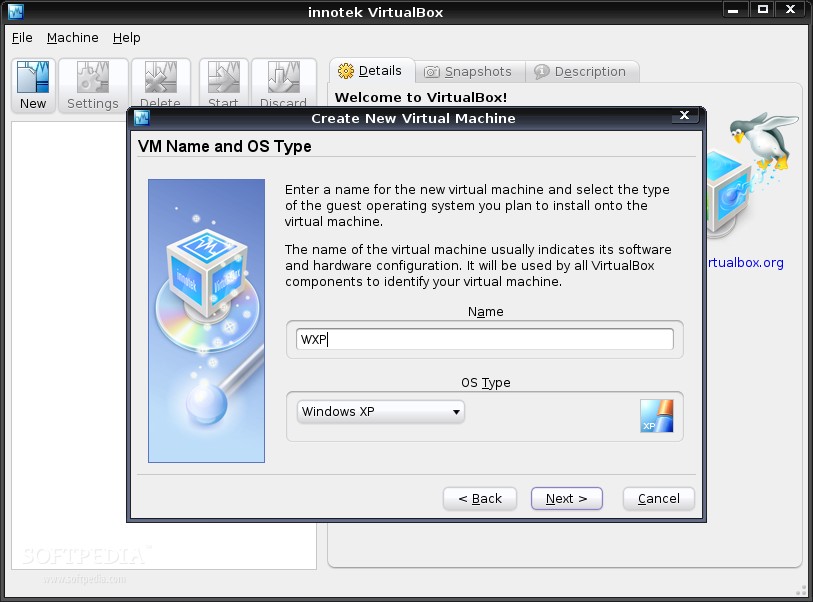
2. Выберите тип ОС "Windows XP" и введите название вашей виртуальной машины.
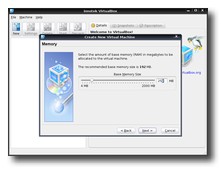
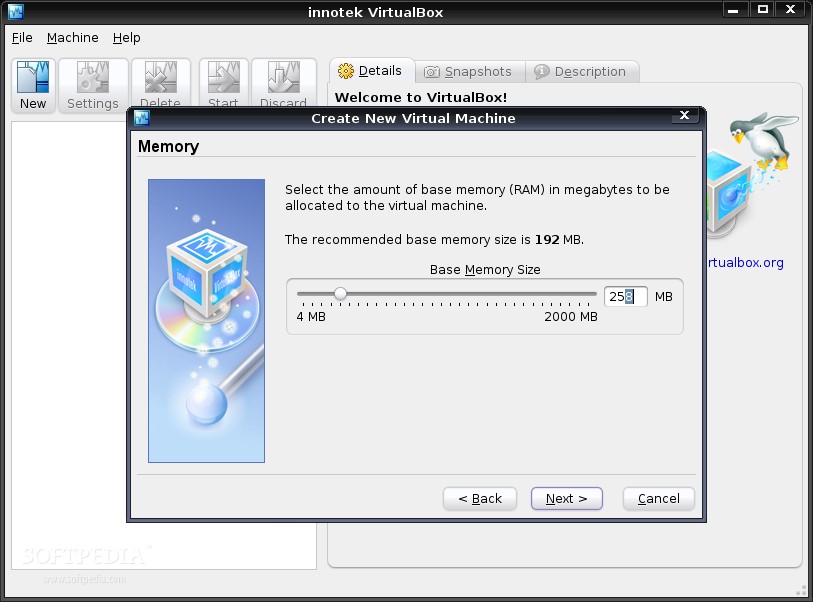
3. Нажмите кнопку "Next" ("Далее") и передвиньте регулятор объема памяти на 256 Мб. Если объем ОЗУ вашего компьютера превышает 1 Гб, вы можете сдвинуть регулятор до 512 Мб.
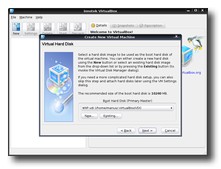
4. Нажмите кнопку "Next" и создайте новый жесткий диск, нажав кнопку "New":

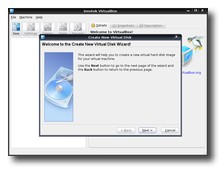
4a. Нажмите кнопку "Next".
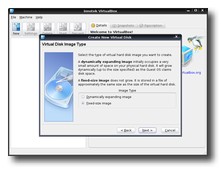
4b. Выберите опцию "Fixed-size image" ("Фиксированный размер образа") и щелкните "Next".
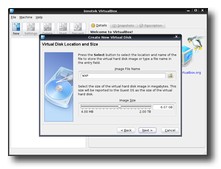
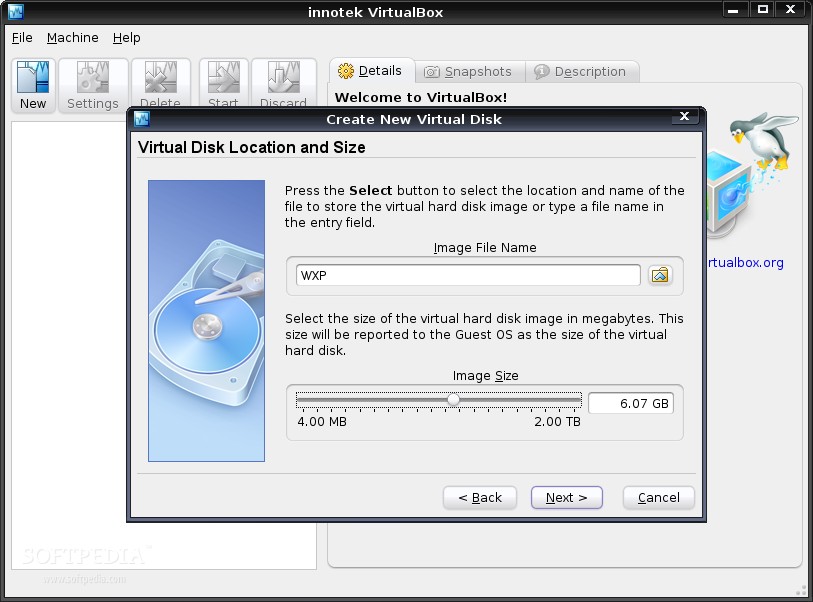
4c. Уменьшите исходное значение до 6 Гб, перетаскивая бегунок в этом окне. При большем объеме вашего жесткого диска (250 Гб или 500 Гб) можете оставить бегунок в положении 10 Гб (установка по умолчанию). Нажмите кнопку "Next".
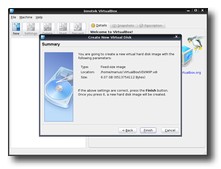
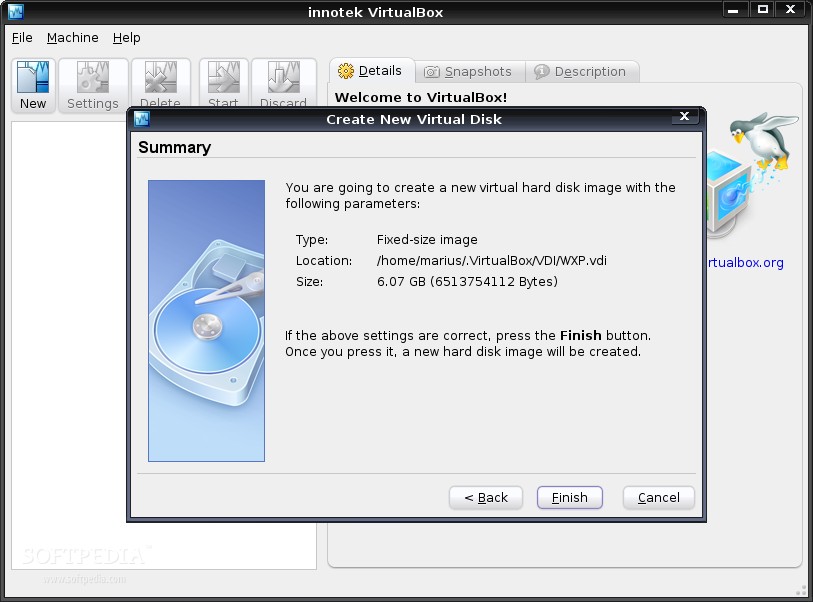
4d. Нажмите кнопку "Finish" ("Завершить").

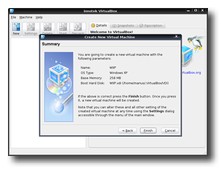
5. После отображения созданного нового жесткого диска нажмите кнопку "Next", а затем "Finish".

Теперь виртуальная машина создана и вам осталось только настроить несколько ее основных параметров, после чего можно приступить к установке Windows.

 
Ответить с цитированием

  #2  
Старый 02.07.2008, 14:49
Аватар для baltazar
baltazar
Banned
Регистрация: 30.03.2007
Сообщений: 344
Провел на форуме:
5149122

Репутация: 2438
Отправить сообщение для baltazar с помощью ICQ
По умолчанию

Конфигурирование виртуальной машины

Щелкните на ссылке "General" ("Общие параметры") и убедитесь в том, что ваши настройки виртуальной машины полностью совпадают с моими:


1. В разделе "General" передвиньте бегунок "Video Memory Size" ("Объем видеопамяти") на 64.
2. В разделе "CD/DVD-ROM" ("Привод CD/DVD") выберите опцию "Mount CD/DVD Drive" ("Монтировать привод CD/DVD").
3. В разделе "Audio" ("Аудиосистема") установите флажок в поле "Enable Audio" ("Включить аудиосистему") и выберите в раскрывающемся списке опцию "OSS Audio Driver" ("Аудиодрайвер OSS").
4. В разделе "Remote Display" ("Удаленный дисплей") установите флажок в поле "Enable VRDP Server" ("Включить сервер VRDP").

Вот и все! Теперь установите компакт-диск с Windows XP в ваш привод компакт-дисков и включите виртуальную машину. Компакт-диск будет обнаружен и начнется инсталляция Windows. Надеюсь, что c установкой Windows вы справитесь без моей помощи.

Этап 3: Конфигурирование виртуальной Windows


После установки Windows и отображения рабочего стола выполните команду "Devices -> Install Guest Additions" ("Устройства -> Специальные утилиты для гостевых систем") (окна VirtualBox) и дождитесь появления на рабочем столе окна инсталлятора. Выполните все этапы инсталляции и перезагрузите виртуальную машину.


Примечание: Перед инсталляцией утилит Guest Additions нужно обеспечить работающее подключение к Интернету.

Интеграция Windows и Ubuntu на общем рабочем столе

И вот заключительный этап, которого все так ждали! Вам осталось отключить эффекты рабочего стола (если они включены) и выполнить команду "Machine - Seamless Mode" ("Машина - Бесшовная интеграция") (окна VirtualBox) для интеграции Windows с Ubuntu (или любым имеющимся у вас дистрибутивом) на общем рабочем столе.


Совет: Панель задач Windows отображается поверх панели задач Linux. Поэтому вам следует щелкнуть по ней правой кнопкой мыши, снять закрепление панели задач и перенести ее на верхний край рабочего стола.

Ниже приводится несколько любопытных снимков экрана моего рабочего стола с Windows и Ubuntu, на котором я запускаю Internet Explorer 7, Notepad (Блокнот) и любые другие приложения, которыми я пользуюсь. Удачной работы!


ПРИМЕЧАНИЕ: Следует помнить о том, что после каждой перезагрузки компьютера виртуальная машина, работающая в фоновом режиме, останавливается, поэтому при открытии сеанса работы в Linux вам придется запускать VirtualBox и виртуальную машину Windows. Удобно то, что она сразу же запускается в бесшовном режиме.
 
Ответить с цитированием

  #3  
Старый 09.07.2008, 07:51
Аватар для гейлордфакерЪ
гейлордфакерЪ
Постоянный
Регистрация: 28.09.2006
Сообщений: 724
Провел на форуме:
1251165

Репутация: 703


Отправить сообщение для гейлордфакерЪ с помощью ICQ
По умолчанию

статья чуток бойан ) у меня сделано тоже тока правда из оси виндофс
 
Ответить с цитированием

  #4  
Старый 11.07.2008, 15:14
Аватар для Pilot_PRO
Pilot_PRO
Новичок
Регистрация: 05.07.2008
Сообщений: 2
Провел на форуме:
5156

Репутация: 0
По умолчанию

А не проще поставить andLinux?
 
Ответить с цитированием

  #5  
Старый 15.07.2008, 04:36
Аватар для icq shell
icq shell
Новичок
Регистрация: 29.06.2008
Сообщений: 7
Провел на форуме:
77423

Репутация: 0
По умолчанию

проще не ставить винду
 
Ответить с цитированием

  #6  
Старый 15.07.2008, 15:12
Аватар для оlbaneс
оlbaneс
Moderator - Level 7
Регистрация: 05.11.2007
Сообщений: 894
Провел на форуме:
5609275

Репутация: 1474


По умолчанию

вот любите вы позасирать. человек старался и кому то обязательно пригодится.
+
 
Ответить с цитированием

  #7  
Старый 15.07.2008, 15:13
Аватар для Ergoproxy
Ergoproxy
Постоянный
Регистрация: 18.01.2008
Сообщений: 383
Провел на форуме:
9332138

Репутация: 476
Отправить сообщение для Ergoproxy с помощью ICQ
По умолчанию

Цитата:
Сообщение от olbanec  
вот любите вы позасирать. человек старался и кому то обязательно пригодится.
+
Поддерживаю, + однозначно
 
Ответить с цитированием

  #8  
Старый 15.07.2008, 21:27
Аватар для Wh(te
Wh(te
Новичок
Регистрация: 09.06.2008
Сообщений: 4
Провел на форуме:
423813

Репутация: 25
По умолчанию

ТС , спасибо за старание , может пригодится. Жаль + не ставится
 
Ответить с цитированием

  #9  
Старый 18.07.2008, 15:24
Аватар для FIND_ERROR
FIND_ERROR
Познающий
Регистрация: 30.04.2007
Сообщений: 77
Провел на форуме:
393625

Репутация: 50
Отправить сообщение для FIND_ERROR с помощью ICQ
По умолчанию

Спасибо! зделал всё гуд жаль только сильно тормозит ну думаю если оптимизировать винду и линукс будет более мение...
ps Mandriva 2008.1 и Windows SP3 на компе с процом 1.66 amd cempron, оператива 256 мб и видио MX440.
pss + однозначно
 
Ответить с цитированием

  #10  
Старый 18.07.2008, 15:31
Аватар для Ахтунк
Ахтунк
Banned
Регистрация: 17.07.2008
Сообщений: 3
Провел на форуме:
17486

Репутация: 16
По умолчанию

+1
 
Ответить с цитированием
Ответ


Похожие темы
Тема Автор Раздел Ответов Последнее сообщение
vtope.net ZEXEL Обсуждение Ваших сайтов 15 24.06.2008 17:09
Полезные ключи реестра. Scofild Windows 6 23.04.2008 16:17
Инет на 2 компе TrypoED Аппаратное обеспечение 15 19.03.2008 00:42


Здесь присутствуют: 1 (пользователей: 0 , гостей: 1)


Быстрый переход


ANTICHAT.XYZ